cara mengganti mata uang woocommerce custom

Cara merubah symbol mata uang woocommerce custom

Ketika pengaturan WooCommerce, beberapa pemilik pengguna akan setup mata uang yang $, itu cukup rumit ketika pelanggan bingung tentang $ adalah milik Dolar Amerika Serikat, Dolar Australia, Dolar Hong Kong, Dolar Singapura atau dollar lain?

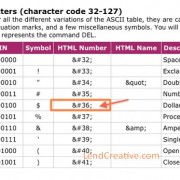
Menurut situs ASCIICODE, HTML untuk kode $ adalah [ $ ]. Jadi kita perlu menggunakan  $  untuk simbol dolar.

cara mengganti mata uang woocommerce custom

Ubah Mata Uang Symbol WooCommerce

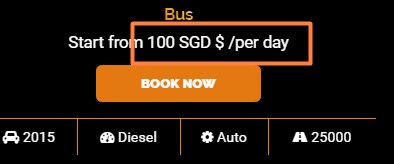
Sebagai contoh, kita ingin mengubah simbol mata uang Dolar Singapura $ untuk SGD $, apa yang kita butuhkan adalah menambahkan kode di bawah ini ke functions.php theme anda

// Change Currency Symbol
add_filter( 'woocommerce_currency_symbol', 'change_currency_symbol', 10, 2 );
function change_currency_symbol( $symbols, $currency ) {
	if ( 'SGD' === $currency ) {
		return 'S$';
	}
        return $symbols;
}

hasilnya sebagai berikut

ubah curency woocommerce

menambah menu my-account

Cara menambahkan menu My-Account theme Green Nature

Pada theme Green Nature – Environmental / Non-Profit WP Theme tidak ada menu my-account , untuk menambahkan menu my-account pada theme ini, supaya terdapat menu untuk mengakses woocommerce adalah sebagai berikut :

edit pada file : woocommerce.php , lokasinya di  themefolder/plugins dan tambahkan kode berikut setelah baris #37


<a class="greennature-myaccount-button" href="<?php echo get_permalink( get_option('woocommerce_myaccount_page_id') ); ?>" >
 <?php echo __('My Account', 'greennature'); ?>
 </a>


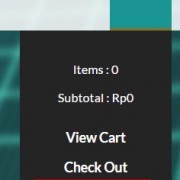
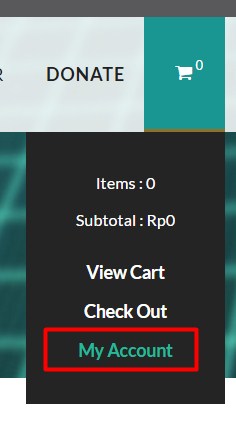
maka tampilannya adalah sebagai berikut :

menambah menu my-account

tampilan setelah ditambah menu my-account

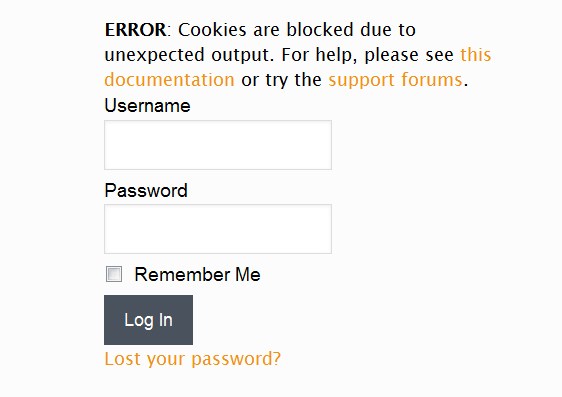
ERROR Cookies are blocked due to unexpected

Cara memperbaiki Unable login cookie blocked wordpress

Cara memperbaiki login wordpress seperti ini, ERROR Cookies are blocked due to unexpected output.ERROR Cookies are blocked due to unexpected

apakah anda sudah mencoba update, disable plugin , theme dan file file lainnya. namun hasilnya masih saja belum bisa login.

sudah update wordpess versi terbaru, dan plugin update semua namun masih keluar eror

ERROR Cookies are blocked due to unexpected output saat login?

bisa jadi theme yang anda pakai sudah tidak update lagi. ya caranya cukup update theme anda ke versi terbaru.

dan berhasil login kembali.


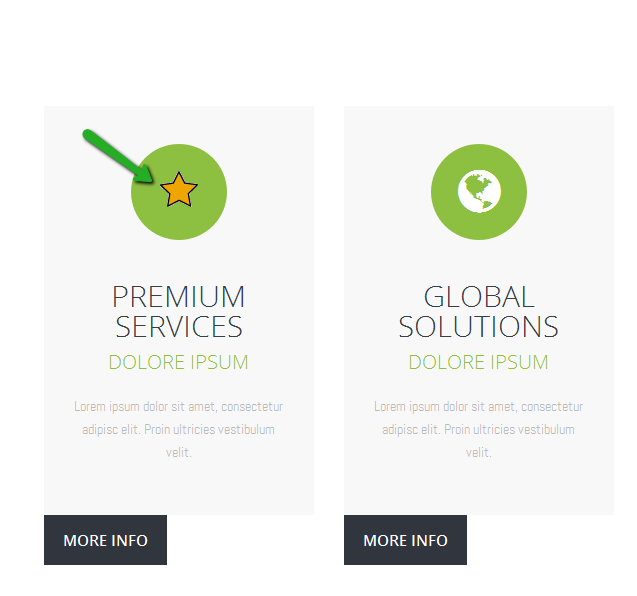
cara mengganti fontawesomo icon dengan gambar

Cara mengganti FontAwesome icon dengan gambar

Caranya adalah inspect element pada css icon tersebut. misalkan begini code css yang menampilkan icon itu

.icon-star:before {
 content: "?";
 }

kemudian, edit code tersebut menjadi seperti ini:

.icon-star:before {
 content: url("http://lendcreative.com/elina/wordpress/wp-content/uploads/2014/09/icons_star1.gif") !important;}

dimana “http://lendcreative.com/elina/wordpress/wp-content/uploads/2014/09/icons_star1.gif” adalah letak url gambar disimpan, dan !important untuk menggantikan perintah kode yang sebelumnya

pada file style.css silahkan tambahkan code yang baru di atas.

silahkan refresh browser anda untuk memastiikan icon sudah berubah.

cara mengganti fontawesomo icon dengan gambar

merubah warna border my-account woocommerce

Cara merubah warna border menu My Account Woocommerce – Yith Plugin

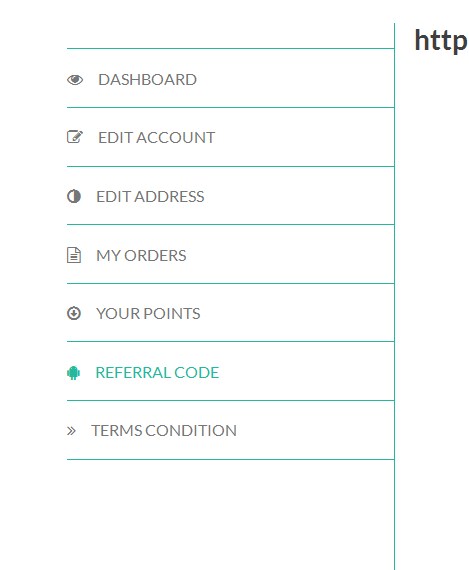
Pada sidebar kiri, menu my-account page plugin woocommerce, dengan menggunakan tambahan plugin Yith custom my account page tampilan warna default adalah hitam. kali ini merubah menjadi warna biru hijau. seprti ini tampilan bordernya.

merubah warna border my-account woocommerce

code css yang di tambahkan adalah sebagai berikut :


#my-account-menu.position-left .myaccount-menu li {
    border-right: 1px solid #26b89a!important;
}
#my-account-menu .myaccount-menu li {
    border-bottom: 1px solid #26b89a!important;
}
#my-account-menu.position-left .myaccount-menu::before {
    border-right: 1px solid #26b89a!important;
}
#my-account-menu .myaccount-menu::before {
    border-bottom: 1px solid #26b89a!important;
}
#my-account-menu.position-left .myaccount-menu::after {
    border-right: 1px solid #26b89a!important;
}

silahkan ganti warna #26b89a dengan warna pilihan anda.

cara membuat halaman produk woocommerce

Cara Edit Theme yang tidak support Woocommerce

Beberapa theme premium maupun gratisan, pada halaman produk, seringkali tidak support dengan plugin woocommerce. Seringkali kita sudah terlanjur membeli theme premium, dengan desain yang sudah sangat bagus, namun tidak support untuk menampilkan halaman produk woocommerce.

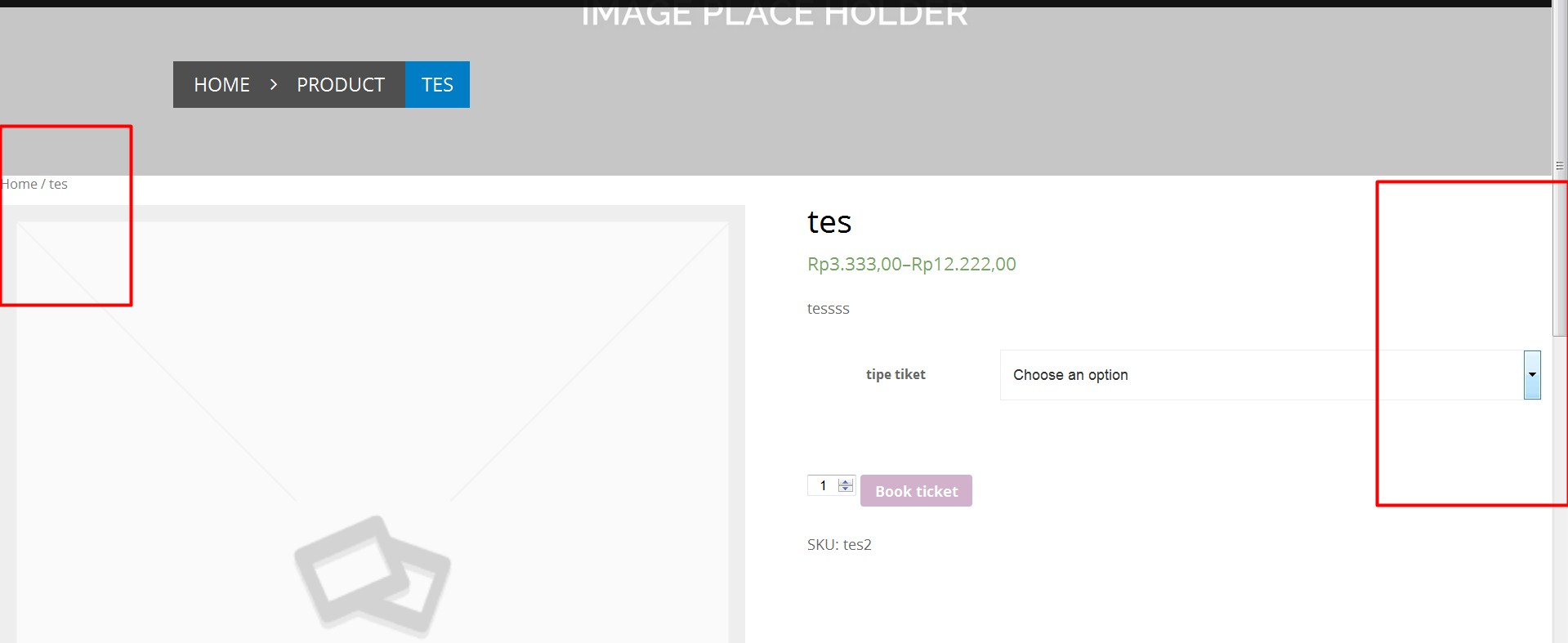
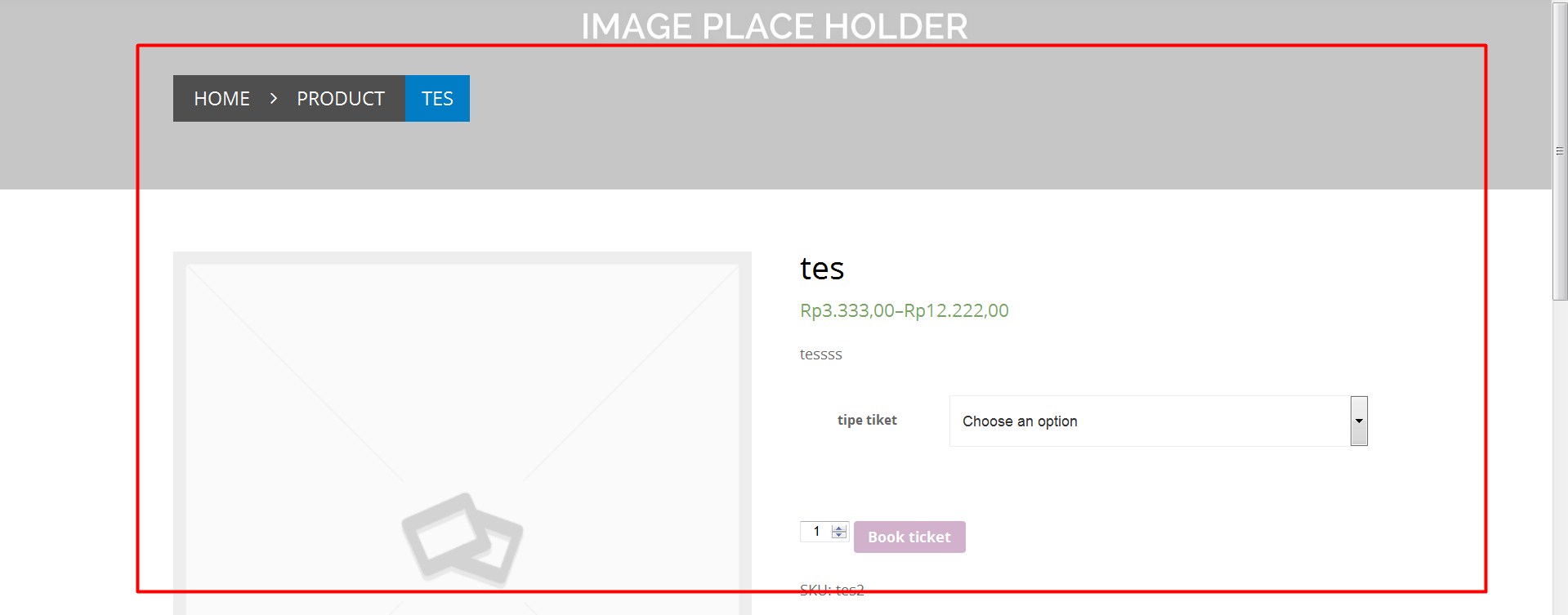
Tampilan kurang menarik, biasanya padding tidaklah pas. contohnya seperti ini

 membuat halaman theme woocommerce

padding woocommerce page tidak pas

solusinya adalah dengan membuat halaman baru untuk woocommerce page. berikut langkah-langkahnya

  1. Buka folder theme aktif anda, cari file page.php
  2. Copy file page.php dan beri nama woocommerce.php
  3. sekarang anda sudah membuat halaman khusus untuk menampilkan produk woocommerce.
  4. Selanjutnya Anda perlu mencari loop . loop biasanya dimulai dengan:

    <?php if ( have_posts() ) :

    dan biasanya berakhir dengan:


    <?php endif; ?>


    Ini bervariasi antara tema. Setelah Anda telah menemukan itu, dan silahkan menghapusnya. Di tempatnya, menempatkan:


    <?php woocommerce_content(); ?>


    Ini akan membuatnya menggunakan loop WooCommerce sebagai gantinya.

  5. dan terkhir simpan file.

Hasilnya padding menjadi rapi

cara membuat halaman produk woocommerce

Pastikan letak file woocommerce anda di sini

: wp-content/themes/YOURTHEME/woocommerce.php